
「せっかくシステムエンジニアになったのにサクラエディタ?」
「こんな古臭いテキストエディタじゃ仕事にならないよ…」
配属先で許可されているテキストエディタがサクラエディタのみだった時、このような感想を抱く方は多いのではないでしょうか。
今回は私が現役SEとして、様々な現場を見てきた知見を活かしてサクラエディタについて解説します。
なぜ現場でいまだにサクラエディタが使用されているのか、どのような利点があるのか、その他便利な使い方を知りたい方はぜひ最後までご覧いただければと思います。
なぜ今「サクラエディタ」?
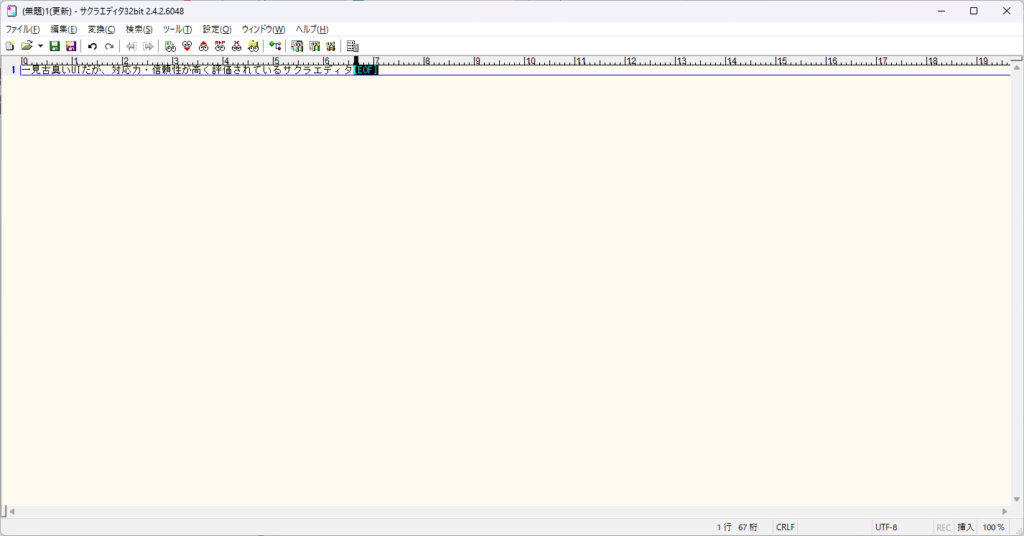
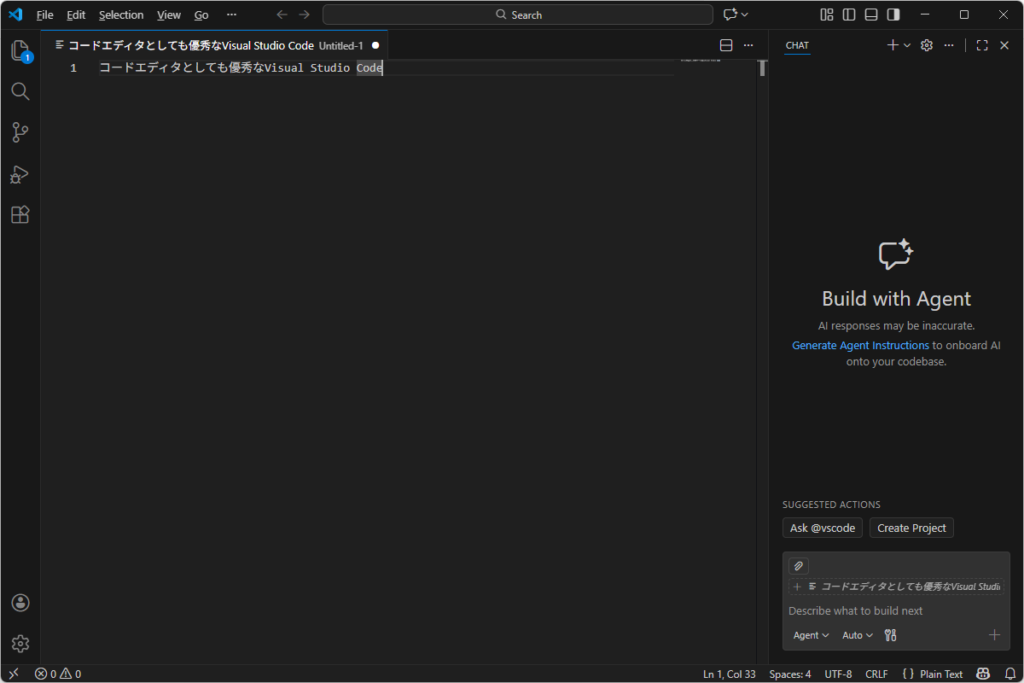
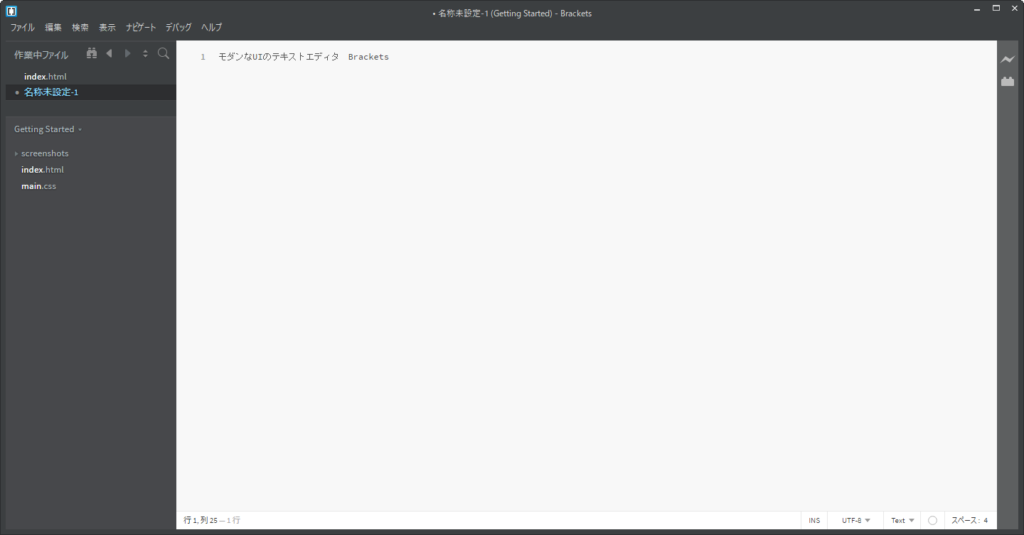
今やテキストエディタと言えば「Visual Studio Code(VSCode)」や「Brackets」などモダンなUIのソフトがたくさんあります。
それなのになぜサクラエディタの方が多くの現場で許可ソフトとして指定されているのでしょうか。
結論として、それはサクラエディタが持つ「対応力」と「信頼性」の高さによるものだと考えております。
以下で詳しく説明します。
様々なシチュエーションで活躍できる対応力
サクラエディタは他のソフトと同様にPCにインストールして使う方法とは別に、インストールせずに使用する方法があります。(右クリックのメニューに「サクラエディタで開く」が表示されないというデメリットもありますが)
例えば「管理者権限をもっていないけどサクラエディタを使用したい場合」や「一時的に使用する環境ですぐにアンインストールしなければならない場合」などに便利な方法です。
また、現場によっては業務に使用するソフト・ツール類は許可されたものしか使用できない場合があります。
そのような場合でも、サクラエディタは多くの現場で許可ソフトに指定されているため、業務で使用する機会は多いです。
このようにサクラエディタは人の入れ替わりが多いSEの現場で、様々なシチュエーションに対応できることが評価されています。
SEの現場で長く使われてきた信頼性の高さ
サクラエディタは動作が軽快で、フリーズすることもそうそうありません。
Excelで開くとクラッシュしてしまうようなcsvファイルも、サクラエディタでは問題なく開けることが多いです。
また、昔から多くの現場で使われてきたという実績の積み重ねが高い信頼性を担保しています。
このような背景から「とりあえずテキストエディタ」という風潮がSEの現場には共通認識としてあると思います。
結論:サクラエディタは「エディタ」ではなく「インフラ」である
以上のポイントからサクラエディタはもはや単なるツールにとどまらず、業務を円滑に進めるための「インフラ」として現場を支えている存在だといっても過言ではありません。
SEとして働きたいと思っている方は、サクラエディタの使い方について知見を深めておくことが就活において優位に働くことは間違いありません。
以下のサクラエディタを使うべきシチュエーションや「神機能」をぜひチェックしていただきたいです。
実例で学ぶ、サクラエディタを使うべきシチュエーション
csvファイルを扱う場合
csvファイルを扱う場合、後述しますがExcelで開いてはいけない場合もあり、矩形選択などの機能を利用するためにサクラエディタが便利です。
まずはサクラエディタでcsvファイルを利用するために必要な設定を紹介します。
サクラエディタでcsvファイルを見やすく表示する手順
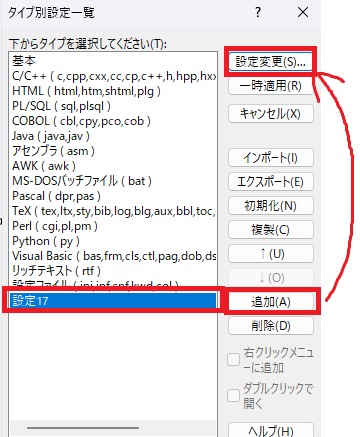
設定>タイプ別設定一覧を開きます。
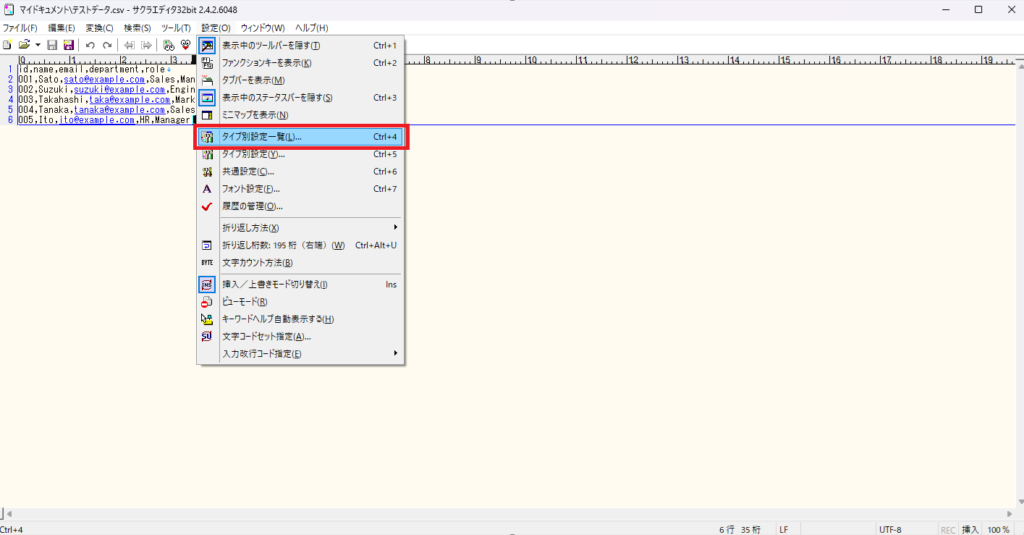
「追加」をクリックし、追加された設定を選択した後、「設定変更」をクリックします。
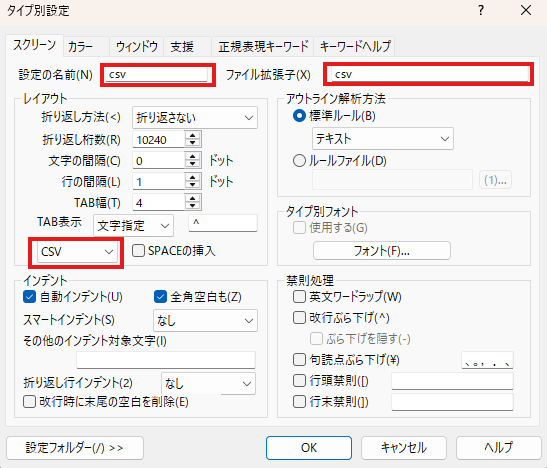
画像の3か所に「csv」を入力し「OK」をクリックします。
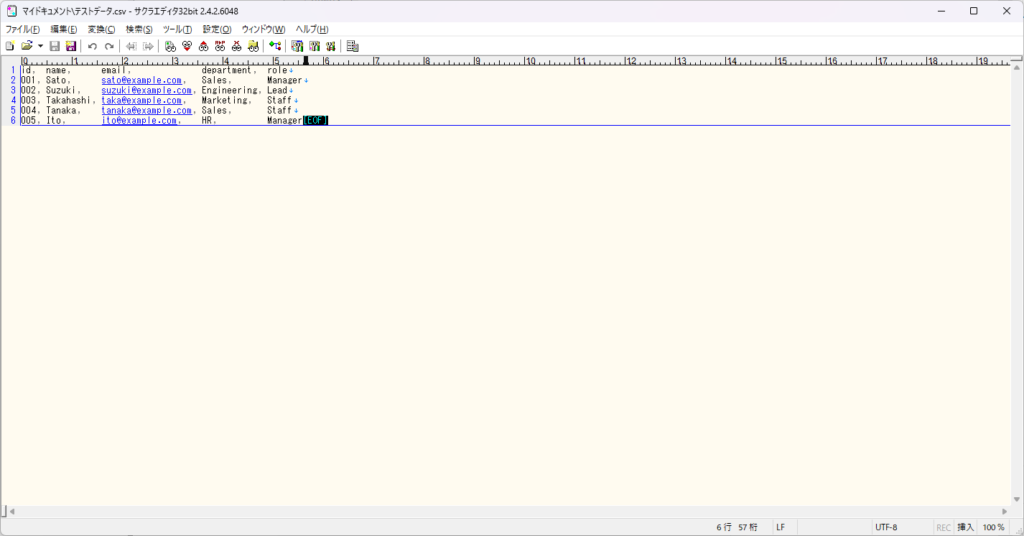
csvファイルが列ごとに分けて表示されるようになります。
低スペックなどの制限の多い環境
SEの現場では基本的に自分のPCを使って業務を進めることは稀です。ほとんどの場合は貸与されたPCでの作業になります。
しかし、ゲーミングPCのような高性能なPCが貸与されることは稀です。多くの場合はプロジェクト内で使いまわされているノートPCなどで作業することになります。
さらに貸与されたPCのローカルではなく、用意された仮想環境にリモートデスクトップで接続して作業するということも多いです。
仮想環境は割り振られたメモリが少なく、高性能なソフトを動かすのは負担が大きい可能性があります。そのような環境でもサクラエディタは安心して使用することができます。
もしも配属された現場でテキストエディタの動作が不安定だった場合、サクラエディタの使用を打診してみることをお勧めします。
複数の文字コードに対応しなければならない場合
システムから出力されたファイルをExcelで開いてみると、文字化けしていて内容がわからないといった状況に陥ったことはありませんか。
それは文字コードの不一致が原因の可能性があります。
例えば、「Shift_JIS」のファイルを「UTF-8」で開いてしまっている場合などです。
このような場合は以下の手順でcsvファイルの文字コードを変換できます。
csvファイルの文字コードを変換する手順
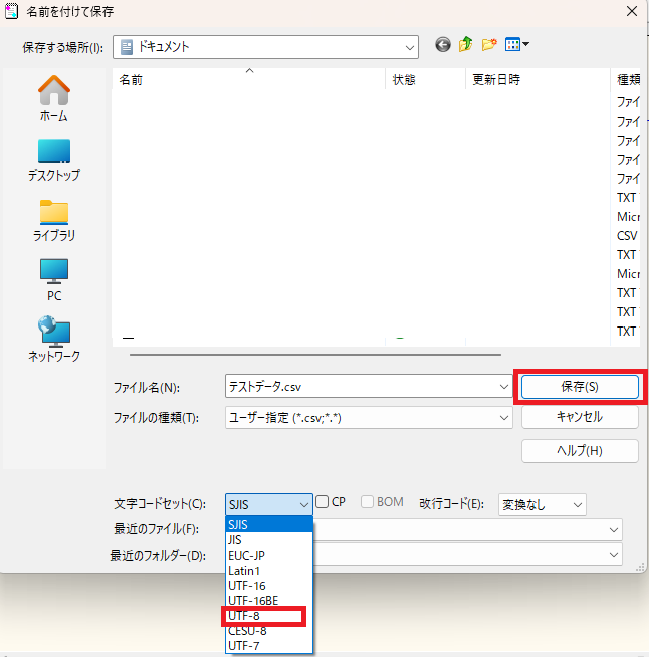
「ファイル」>「名前をつけて保存」を開く。
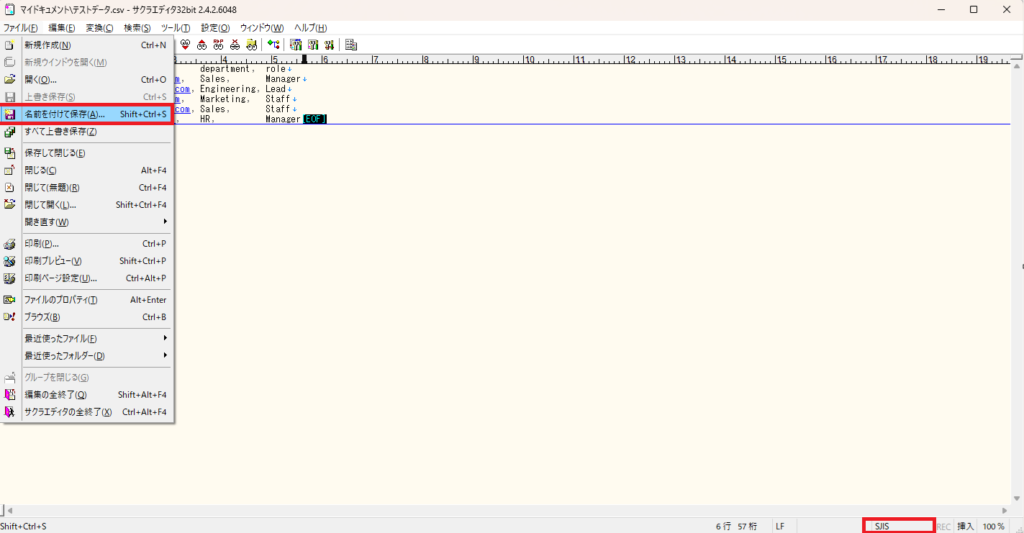
「文字コードセット」で「UTF-8」を選択し、「保存」をクリックする。
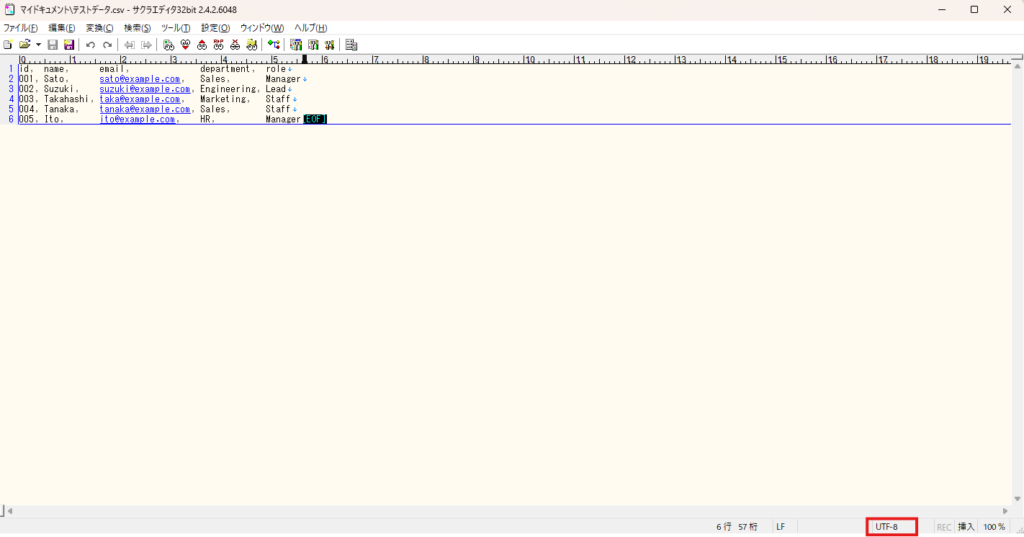
文字コードが「UTF-8」になっています。
結論:いつかは絶対に使う!!!
私が今まで配属された現場でも、環境構築やテスト工程、バージョンアップの手順書など様々な資料で「サクラエディタで○○ファイルを開く」という手順が記載されていました。
現場配属前からサクラエディタに精通している必要はありませんが、このような現場の実態を知っていることはアピールポイントになると思います。
以下の「神機能」をチェックして現場を意識してサクラエディタの便利な使い方を
【実務直結】サクラエディタならではの「神機能」3選
データの整形が一瞬で終わる「矩形(くけい)選択」
サクラエディタの矩形選択はちょっとしたデータの整形にとても便利です。
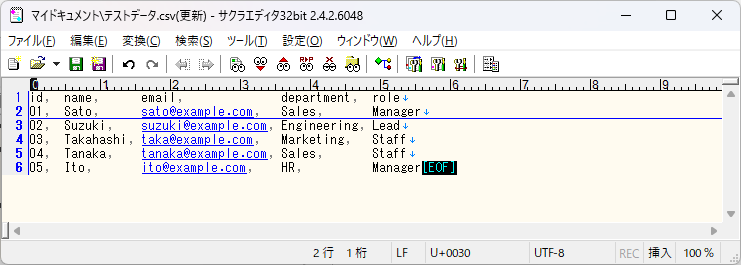
試しにこのデータは5件しかなく「id」は3桁もいらないため削除しましょう。
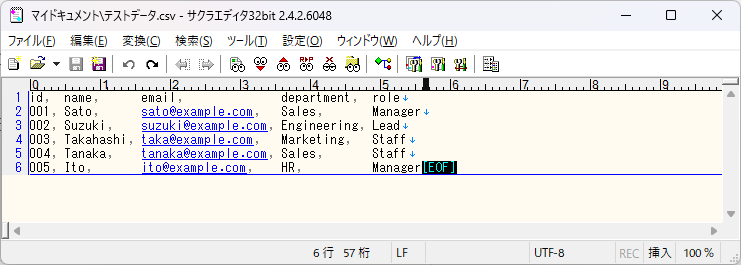
Altを押しながら選択することで縦方向に選択範囲を伸ばすことができます。
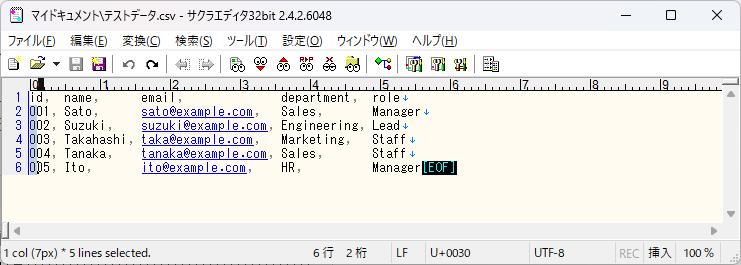
簡単に「id」を1桁減らすことができました。
ログ調査の相棒「Grep検索」
複数のファイルからある特定の値を含むデータを探したい。このような場合にはGrep検索を使いましょう。
試しに「Sato」という値を含むファイルを検索してみます。
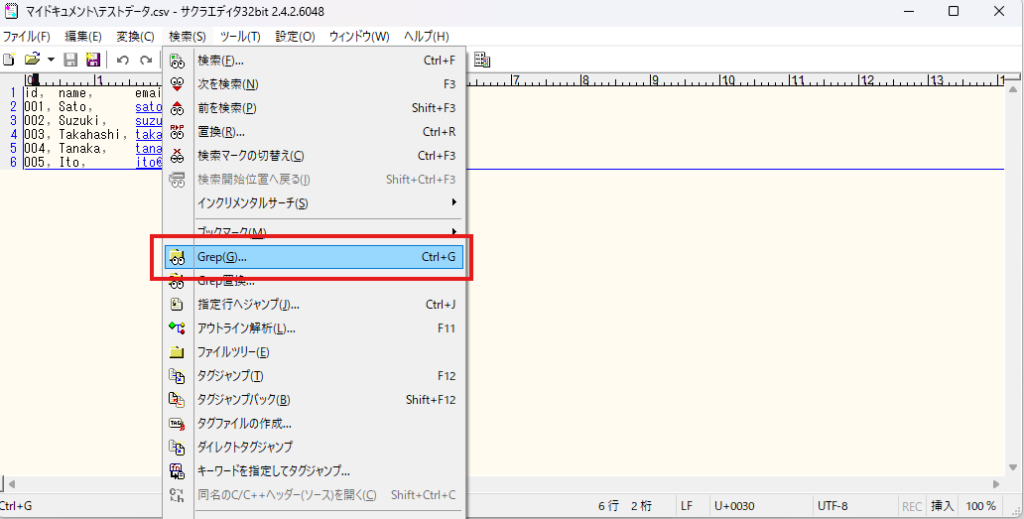
Grep検索の手順
「検索」>「Grep」をクリックします。
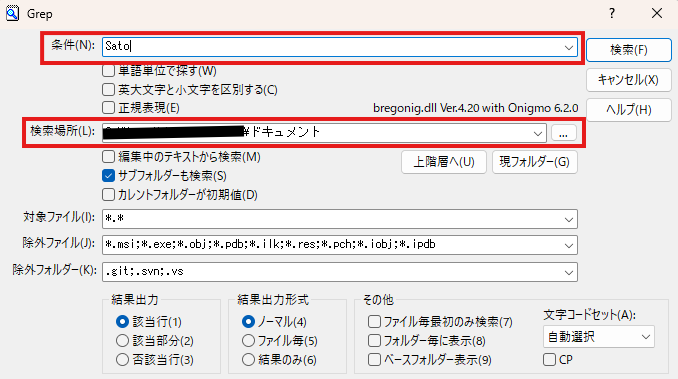
「条件」に”Sato”、「検索場所」に検索したいフォルダを設定し、検索をクリックします。
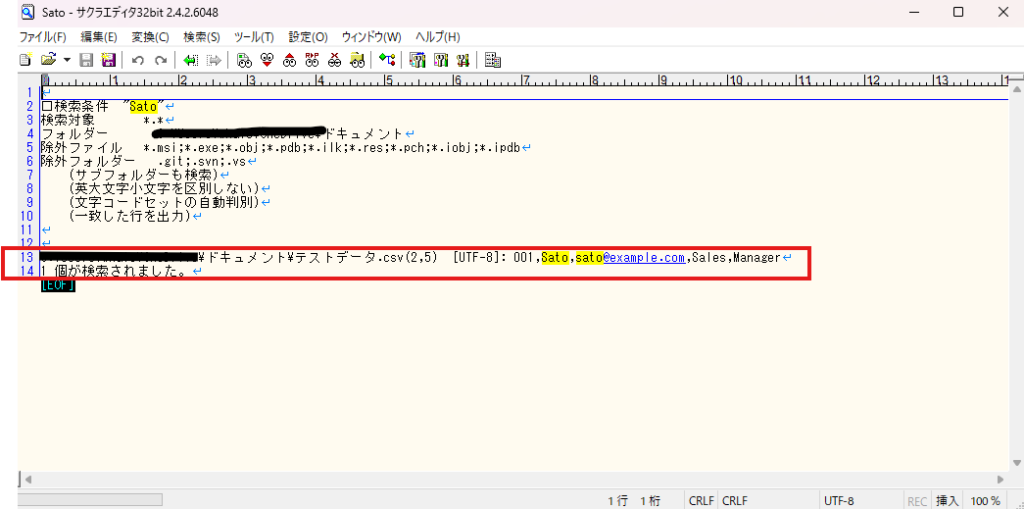
今回はcsvファイルが1件ヒットしました。
csvファイルを壊さない!サクラエディタでデータを開く重要性
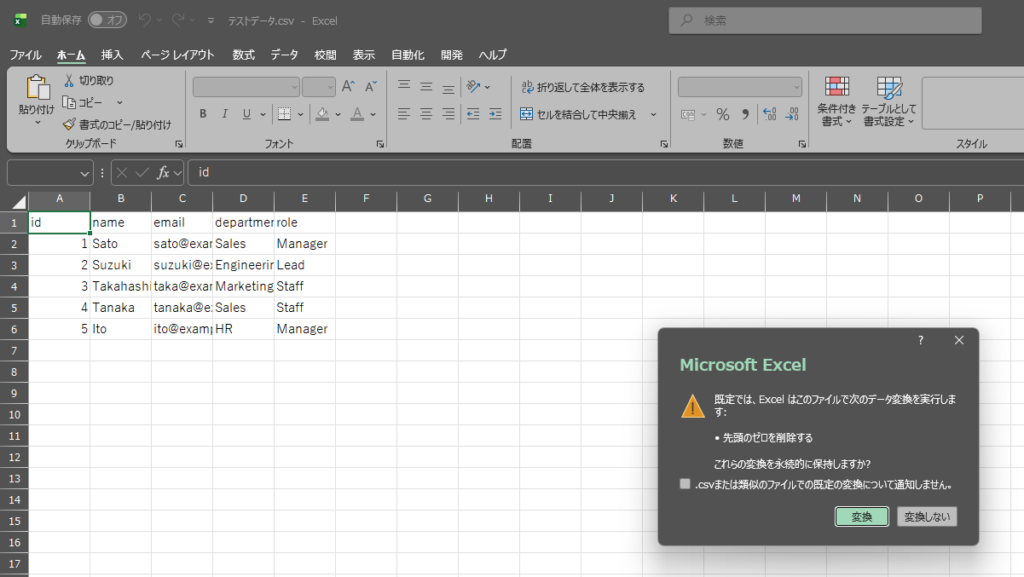
Excel 2016などの古いエクセルでcsvファイルを開くとデータの始めの「0」が消えてしまい、そのまま保存してしまうとデータの不整合が起きてしまいます。
このような事態を避けるために、csvファイルを開く際にはまずはサクラエディタを使用することを推奨します。
※ちなみにoffice365のExcelでは画像のように警告が出るので問題ないと思われます。
まとめ:古いツールには「生き残る理由」があるツールを否定せず、背景(ロジック)を理解することがプロへの第一歩。
一見時代遅れのツールに見えるサクラエディタですが、上記のように古いツールなりのメリットがあり選ばれています。
そして選ばれ続けてきたという実績が安心感を生み出しているのです。
これからSEとして働きたいと考えている方は、まずはサクラエディタをインストールして「矩形選択」だけでも試してみてください。
このような細かいテクニックを積み重ねることが、きっとあなたの市場価値を高めることにつながるはずです。
それでは、最後までご覧いただきありがとうございました。
コメント